
安装时先核对客户端
Windows 区分 x64 与 ARM64;手机按对应系统安装。不要把 iOS 客户端当成可直接在 Windows 上运行的安装文件。
DOWNLOAD · PROTON VPN
选择 ProtonVPN Windows、Mac、Android、iOS 版本,并按步骤检查连接状态、IP 与 Kill Switch。
桌面版 / PROTON VPN
适用于 Windows 电脑。安装前请确认系统架构,必要时区分 x64 与 ARM64。
Windows 安装完成后,建议先使用默认协议连接一次,再考虑分流。选择安装包前请核对 Windows 10/11 的系统架构。
Mac 版 / PROTON VPN
下载适配 macOS 的客户端,安装后使用 Proton 账户登录。
Mac 版需要根据 macOS 版本安装适配的 DMG,首次使用时可能出现系统网络扩展许可提示。
安卓手机版 / PROTON VPN
安装 Android 客户端,首次连接时允许系统创建 VPN 配置。
Android 客户端首次连接需要系统允许建立 VPN 配置,后台断开要检查厂商的省电策略。
iOS 版 / PROTON VPN
在 iPhone 或 iPad 上安装应用,连接时按 iOS 提示授权 VPN 配置。
iPhone 和 iPad 需要在系统提示时允许 VPN 配置;应用已登录并不等于已经连上 VPN 服务器。
连接实操
安装步骤与连接排查按实际使用顺序展开。先完成基本连接,再根据需求调整高级功能。
Windows 区分 x64 与 ARM64;手机按对应系统安装。不要把 iOS 客户端当成可直接在 Windows 上运行的安装文件。
不急着改协议、DNS 或分流。先保持默认设置,观察应用是否显示已连接,再尝试浏览网页。
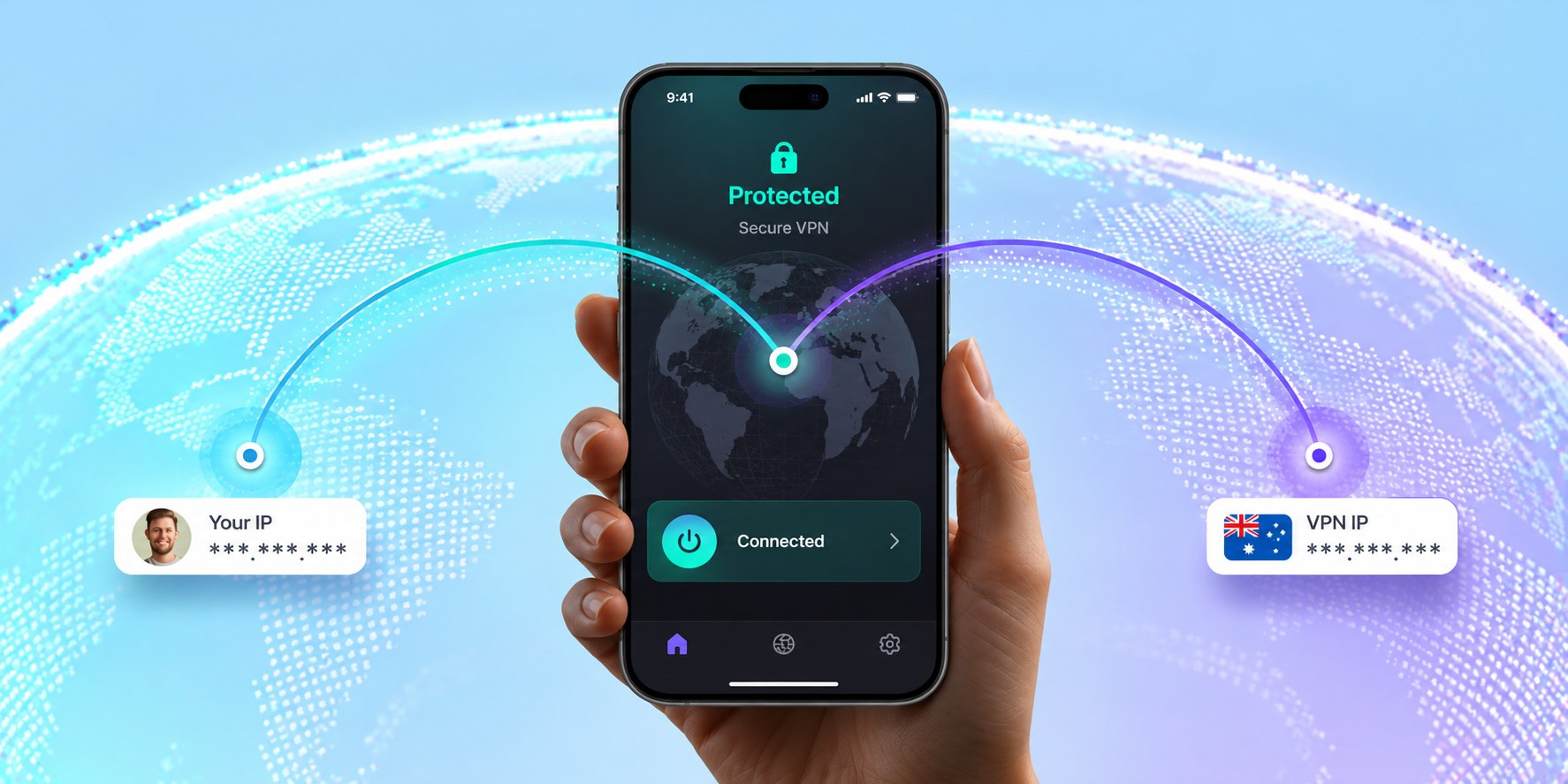
连接前后对比公网 IP,并观察 DNS 请求是否随 VPN 改变。单纯看到 IP 变化不代表浏览器位置权限和登录信息也被隐藏。
网络意外中断时如果浏览器无法打开网页,先在客户端检查连接状态及 Kill Switch 模式;不要盲目关闭所有系统安全功能。
安装疑问
VPN 通常改变基于 IP 的大致地区判断,但网站如果获得浏览器或系统的精确定位许可,仍可能获得真实位置。应单独查看浏览器的位置权限。
客户端具有自动连接或开机启动相关功能,具体选项受系统版本影响。希望持续保护时,检查应用中的连接偏好和 Kill Switch,而不是只依赖桌面快捷方式。
不会。登录账号、设备识别信息和 Cookie 是不同的识别渠道。VPN 不能替代退出登录、清理站点权限或做好账户防护。
第一次连接
登录 Proton 账户,在主界面选择快速连接。确认应用显示已连接,再开始浏览。